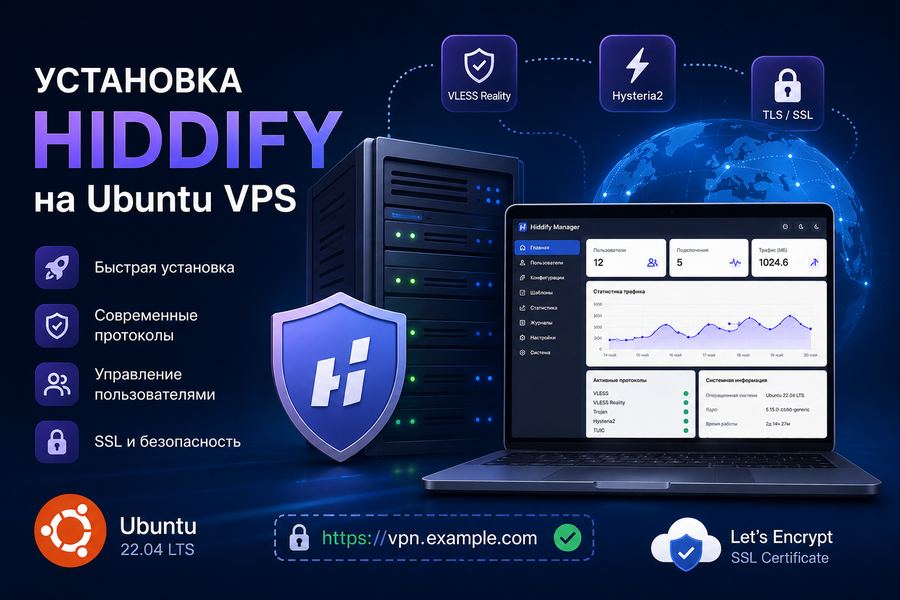
Hiddify дегеніміз не?
Hiddify Manager — Xray, VLESS Reality, Hysteria2, TUIC және басқа да заманауи протоколдар негізінде қашықтан қол жеткізу серверін жылдам іске қосуға мүмкіндік беретін серверді басқару панелі.
Панель пайдаланушыларды басқаруға, конфигурацияларды жасауға және қосылымдарды бақылауға арналған ыңғайлы веб-интерфейсті ұсынады. Hiddify 20-дан астам протоколды қолдайды және серверді баптау жұмыстарының көп бөлігін автоматтандырады.
Не қажет болады?
Орнату үшін келесі нәрселер қажет:
- Ubuntu 22.04 LTS орнатылған VPS сервері;
- домендік атау;
- SSH клиенті (мысалы, Windows үшін PuTTY немесе Linux/macOS жүйелеріндегі кіріктірілген терминал).
Серверге қойылатын минималды талаптар:
- 1 vCPU;
- 1 ГБ жедел жады;
- 10 ГБ дискілік кеңістік;
- Ubuntu 22.04 LTS.
Мұндай сервер шағын отбасы немесе бірнеше пайдаланушыдан тұратын топ үшін жеткілікті.
Hiddify үшін домен қажет пе?
Иә, Hiddify толыққанды жұмыс істеуі үшін жеке доменді пайдалану ұсынылады.
Сервердің өз IP-мекенжайы болғанымен және кейбір функциялар IP арқылы жұмыс істей алғанымен, Hiddify құрамындағы көптеген заманауи протоколдар SSL/TLS шифрлауын пайдаланады. Let's Encrypt арқылы SSL сертификатын автоматты түрде алу үшін домендік атау қажет.
Домен пайдаланудың артықшылықтары:
- SSL сертификаттарын автоматты түрде алу және жаңарту;
- VLESS, Trojan, Hysteria2 және басқа протоколдардың дұрыс жұмыс істеуі;
- Android, Windows, Linux және iPhone құрылғыларымен жақсы үйлесімділік;
- басқару панеліне HTTPS арқылы қауіпсіз қосылу;
- серверді кейінгі қолдауды жеңілдету.
Домен ретінде кез келген жарамды доменді пайдалануға болады. Егер доменіңіз болмаса, арзан домен тіркеуге немесе қолданыстағы сайттың ішкі доменін пайдалануға болады:
vpn.example.com
proxy.example.com
secure.example.com
Домен құрылғаннан кейін VPS серверіңіздің IP-мекенжайына көрсететін A-жазбаны қосу қажет.
Маңызды: доменсіз Hiddify орнатуға болады, бірақ кейбір функциялар дұрыс жұмыс істемеуі мүмкін және SSL сертификаттарын алу қиындайды.
Қандай домен таңдаған дұрыс?
Hiddify үшін қымбат домен сатып алудың қажеті жоқ.
Көбінесе келесі арзан домен аймақтары пайдаланылады:
- .xyz
- .site
- .online
- .top
- .click
- .icu
- .fun
- .store
Мысалдар:
myvpn.xyz
securevpn.site
homeaccess.online
vpnserver.top
Егер сізде жеке сайт болса, жаңа домен сатып алмай-ақ ішкі доменді пайдалануға болады:
vpn.example.com
secure.example.com
access.example.com
DNS баптауы үшін A-жазбаны VPS серверінің IP-мекенжайына бағыттау жеткілікті:
vpn.example.com → 123.123.123.123Осыдан кейін Hiddify SSL сертификатын автоматты түрде алып, қауіпсіз қосылымды баптай алады.
1-қадам. VPS серверіне тапсырыс беру
Мысал ретінде AdminVPS хостингінің ең арзан VPS тарифін пайдаланамыз.
Серверге тапсырыс бергеннен кейін сіз:
- сервердің IP-мекенжайын;
- root логинін;
- root құпиясөзін аласыз.
Операциялық жүйе ретінде Ubuntu 22.04 LTS таңдаңыз.
2-қадам. Серверге қосылу
Linux немесе macOS жүйесінде:
ssh root@СЕРВЕР_IPWindows пайдаланушылары PuTTY бағдарламасын қолдана алады.
Алғашқы қосылу кезінде серверді сенімді хост ретінде растаңыз және құпиясөзді енгізіңіз.
3-қадам. Жүйені жаңарту
Серверге қосылғаннан кейін келесі командаларды орындаңыз:
apt update && apt upgrade -y
reboot
Қайта жүктелгеннен кейін серверге қайта қосылыңыз.
4-қадам. Hiddify орнату
Серверге қосылып, келесі команданы орындаңыз:
bash <(curl https://i.hiddify.com/release)Орнату әдетте 5–15 минутқа созылады.
Орнату барысында автоматты түрде келесі компоненттер бапталады:
- Nginx;
- Xray;
- Sing-box;
- басқару панелі;
- қажетті сертификаттар мен қызметтер.
Орнату аяқталғаннан кейін экранда уақытша сілтеме көрсетіледі.
Оны сақтап қойыңыз.
5-қадам. Доменді баптау
Домен провайдерінің басқару панелінде A-жазба жасаңыз:
vpn.example.com → СЕРВЕР_IPDNS жаңартылғаннан кейін Hiddify орнату кезінде алынған сілтемені ашыңыз.
Баптау шеберінде:
- Доменді көрсетіңіз.
- SSL сертификатын автоматты түрде алу опциясын таңдаңыз.
- Баптауды аяқтаңыз.
Бірнеше минут ішінде сертификат автоматты түрде шығарылады.
6-қадам. Басқару панеліне кіру
Баптау аяқталғаннан кейін әкімші панелі ашылады.
Мұнда сіз:
- пайдаланушылар жасай аласыз;
- жылдамдық шектеулерін қоя аласыз;
- трафик лимиттерін орната аласыз;
- қосылымдарды бақылай аласыз;
- клиенттер үшін сілтемелер жасай аласыз.
7-қадам. Алғашқы пайдаланушыны құру
Панельде келесі бөлімге өтіңіз:
Users → Add UserМына деректерді толтырыңыз:
- пайдаланушы аты;
- жарамдылық мерзімі;
- трафик лимиті (қажет болса).
Сақтағаннан кейін жүйе:
- QR-код;
- жазылым сілтемесі;
- қосылу конфигурациясын жасайды.
8-қадам. Телефонды немесе компьютерді қосу
Құрылғыңызға Hiddify клиентін орнатыңыз.
Іске қосқаннан кейін:
- «Профиль қосу» батырмасын басыңыз.
- QR-кодты сканерлеңіз.
- Серверге қосылыңыз.
Кейін барлық баптаулар жазылым арқылы автоматты түрде жаңартылып отырады.
Пайдалы командалар
Қызметтердің күйін тексеру:
systemctl status hiddify-panelПанельді қайта іске қосу:
systemctl restart hiddify-panelБасқару мәзірін ашу:
hiddifyЖүйені жаңарту:
apt update && apt upgrade -yМүмкін болатын мәселелер
Басқару панелі ашылмайды
Тексеріңіз:
- DNS жазбаларының дұрыстығын;
- 80 және 443 порттарының ашық екенін;
- домен атауының дұрыс көрсетілгенін.
SSL сертификаты шығарылмайды
Доменнің серверіңіздің IP-мекенжайына көрсетіп тұрғанына көз жеткізіңіз.
Тексеру үшін:
nslookup vpn.example.comкомандасын орындаңыз.
Жад жеткіліксіз
Егер 1 ГБ RAM бар сервер қолданылып, пайдаланушылар саны көп болса, 2 ГБ немесе одан жоғары тарифке көшкен жөн.
Қорытынды
Hiddify жүйесін VPS серверіне орнату жаңадан бастаған пайдаланушылар үшін де шамамен 15–20 минут уақыт алады. Минималды VPS тарифі жеке пайдалану немесе шағын команда үшін жеткілікті. Веб-интерфейс арқылы барлық негізгі баптауларды конфигурациялық файлдарды қолмен өңдемей-ақ басқаруға болады.